⚠️【重要】LINEからダウンロードリンクを開いている方へ
LINEのトーク画面から直接URLを開くと、スマートフォンの制限により「一括ダウンロード」が正常に動作しません。
写真を保存する際は、必ず以下の手順で Safari や Chrome などのブラウザアプリ に切り替えてから操作してください。
1. ギャラリーの公開期間・共有について
- 本ギャラリーの公開期間は、撮影日より1年間となっております。
- 期限を過ぎますとURLが無効になり、写真の閲覧・保存ができなくなります。
- 万が一に備え、お手元のスマートフォンやパソコンへのお早めの保存をお願いいたします。
オンラインアルバムは、お送りするURLを知っている方のみ、閲覧可能です。
遠方に住むご家族、ご友人など、見せたい方がいらっしゃる場合には、お送りしたURLをお伝えいただいても大丈夫です。
2. 写真の保存方法(デバイス別)iphone
iphoneの方はこちら
1. 画面中央の 「∨」 をタップ、 「Download」 を選択、「Whole project」をタップ。

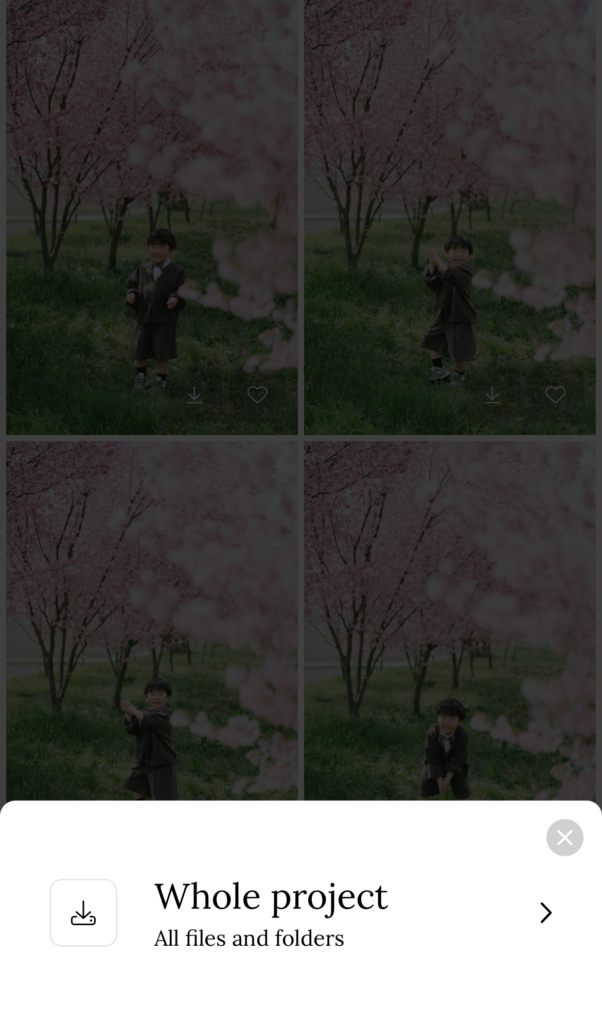
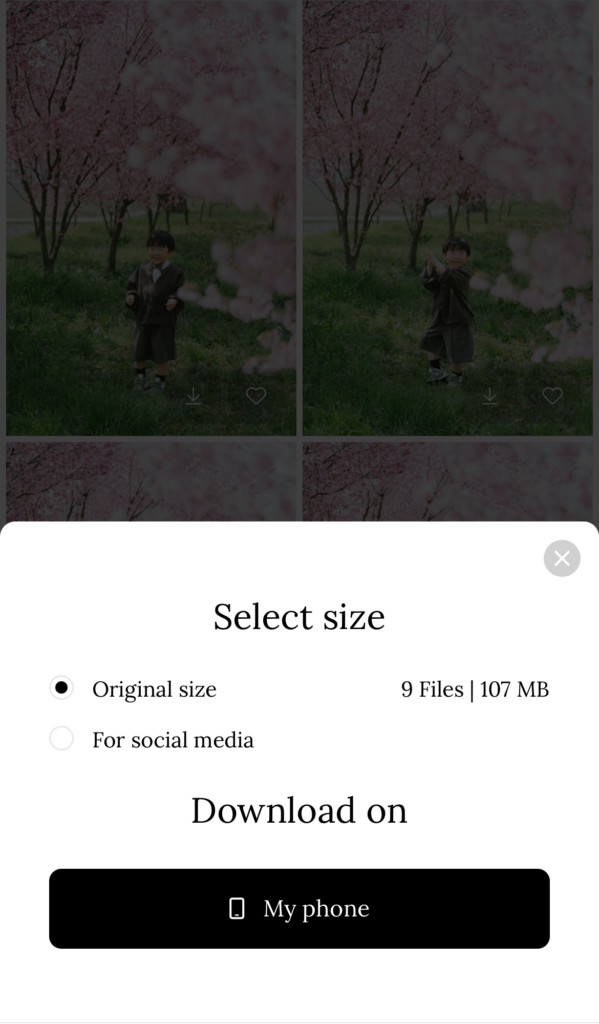
2. 「Original Size」または「For social media」のどちらかを選択。
※Original Size = 保存や印刷などに適した、一番大きいデータサイズ。
※For social media = 容量を落とした、SNSに適したデータサイズ。
3. 「My phone」をタップし、「保存」をタップ。「ファイル」または「クラウドストレージ」を選択「保存」をタップ。
※クラウドストレージはiphone内にアプリがない場合は、表示されません。
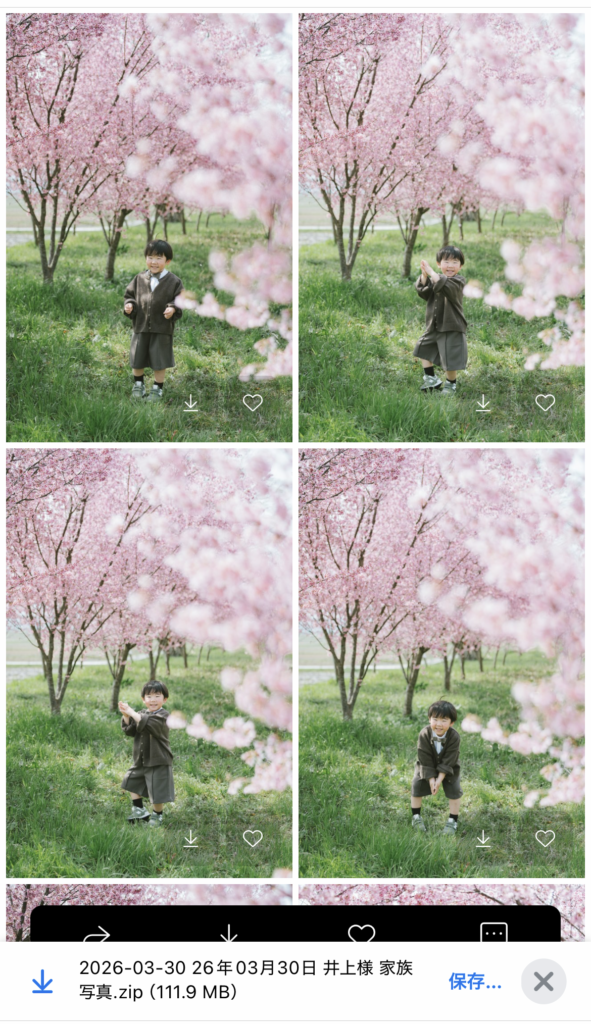

4.ダウンロード完了後、アプリで開くをタップ、ダウンロードファイルを開く、〇〇.zipというファイルを開く。
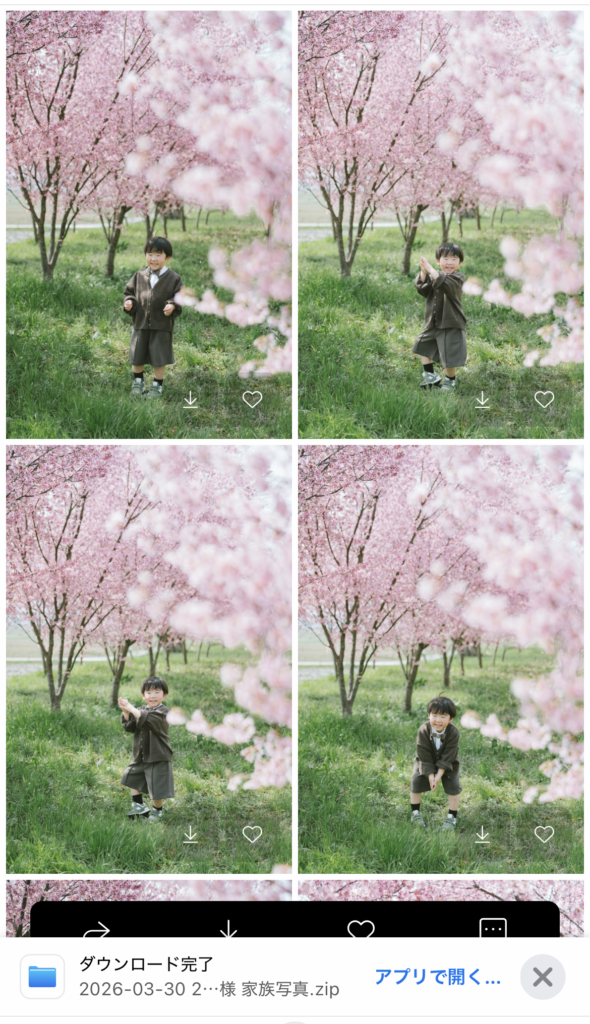
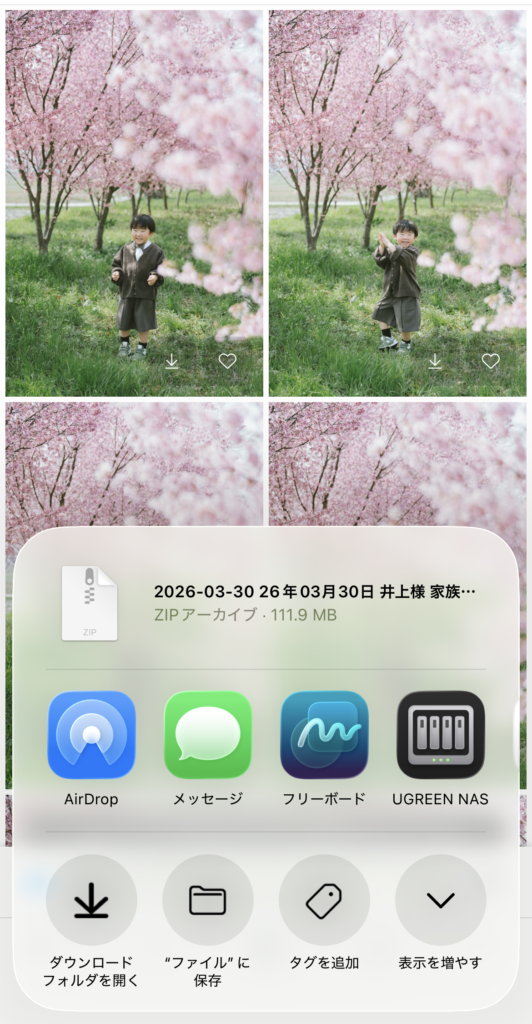
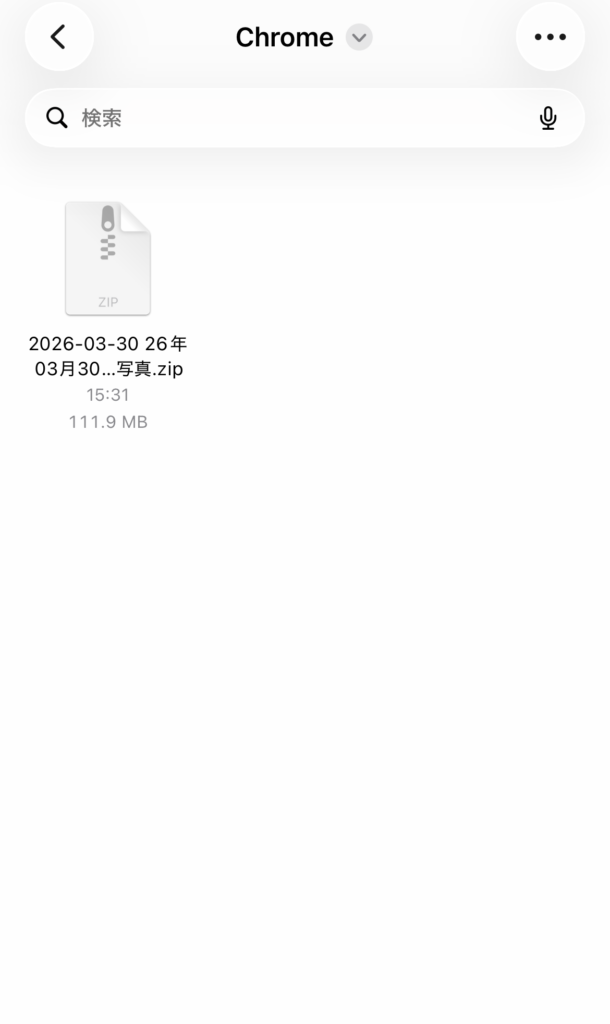
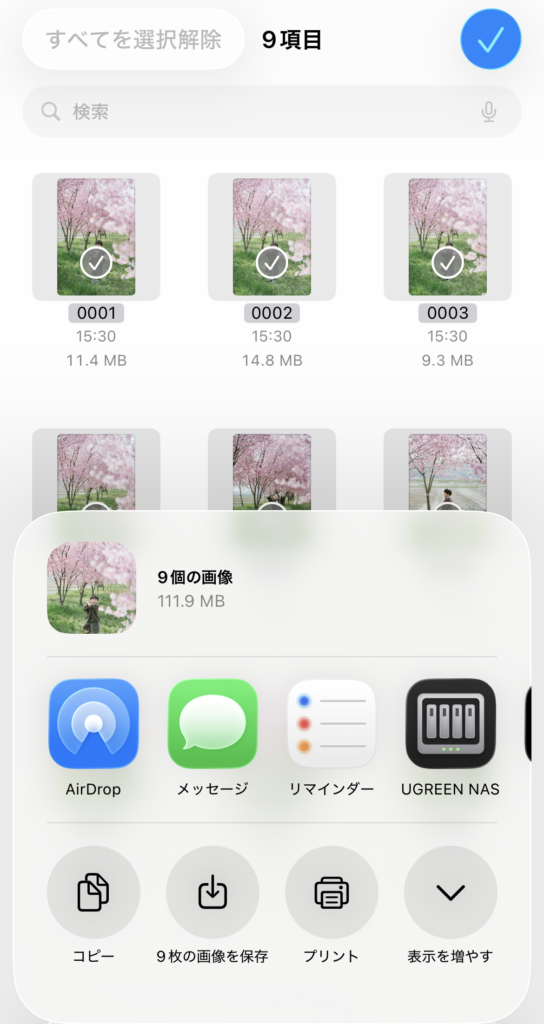
5.タップ後、表示された水色のフォルダをタップ、photosをタップ、右上の「・・・」をタップ、選択をタップ、すべて選択をタップ


6.左下の「〇〇枚の画像を保存をタップ」青いチェックマークが画像についたら、写真が保存されているかご確認下さい。
androidの方はこちら
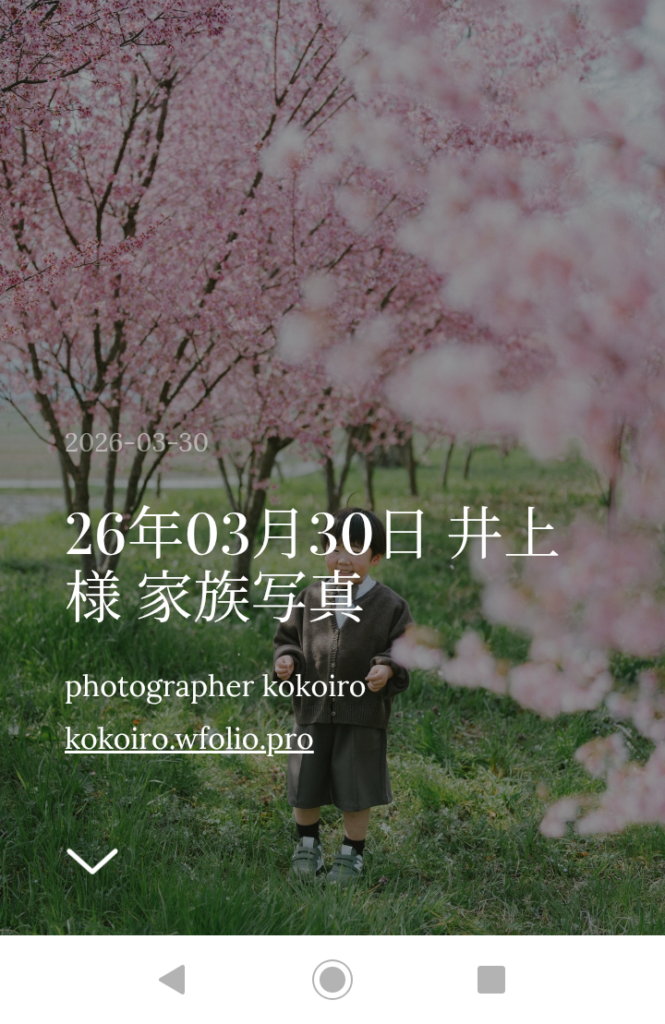
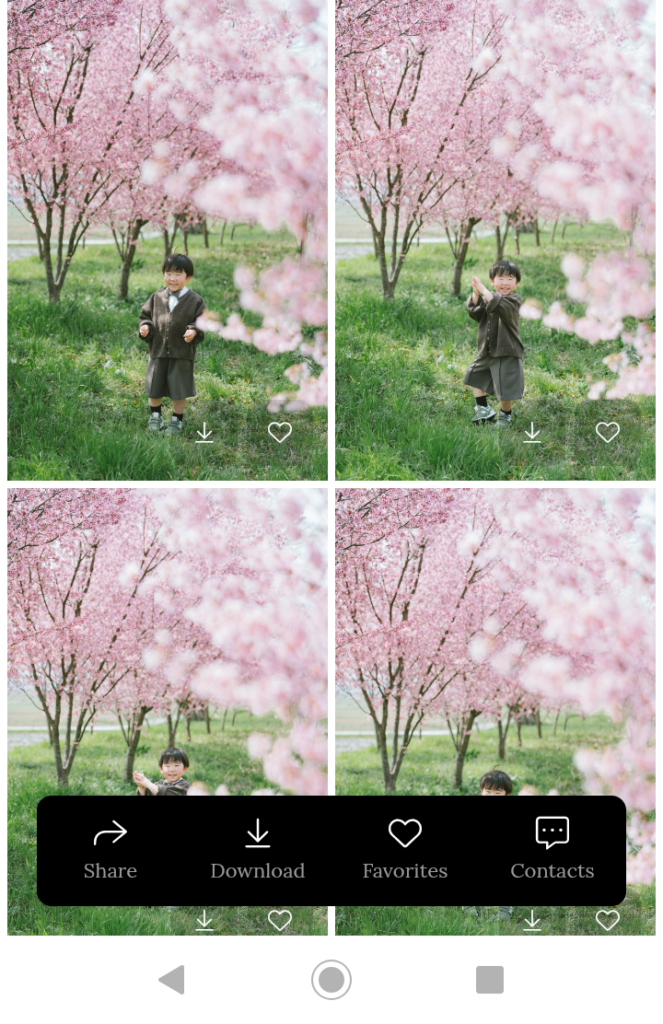
1. 画面中央の 「∨」 をタップ、 「Download」 を選択し、「Whole project」をタップ。
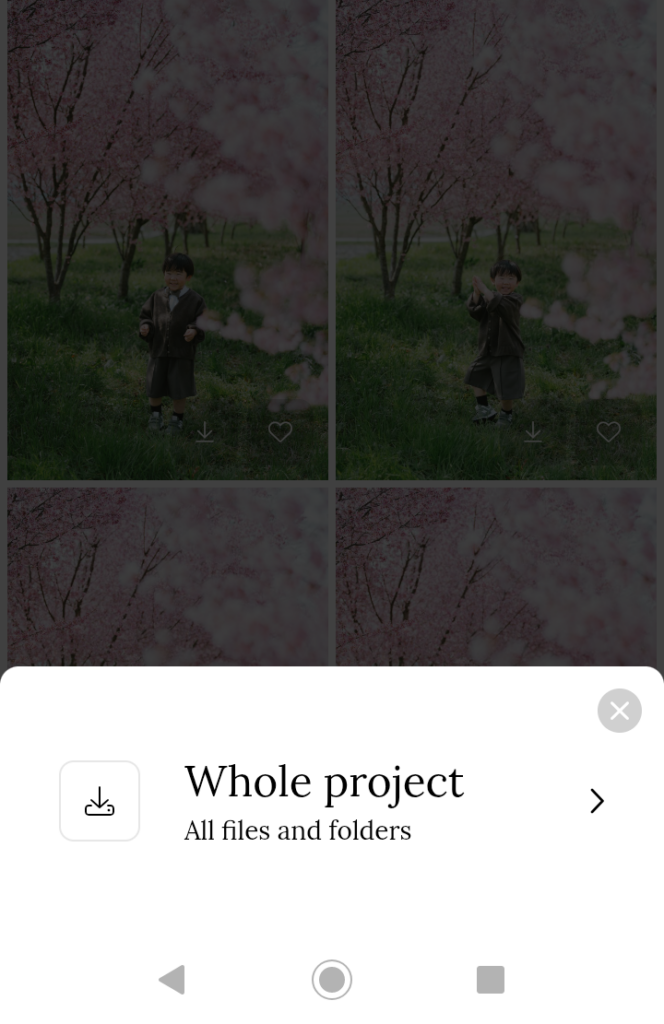
2. 「Original Size」または「For social media」のどちらかを選択。
※Original Size = 保存や印刷などに適した、一番大きいデータサイズ。
※For social media = 容量を落とした、SNSに適したデータサイズ。
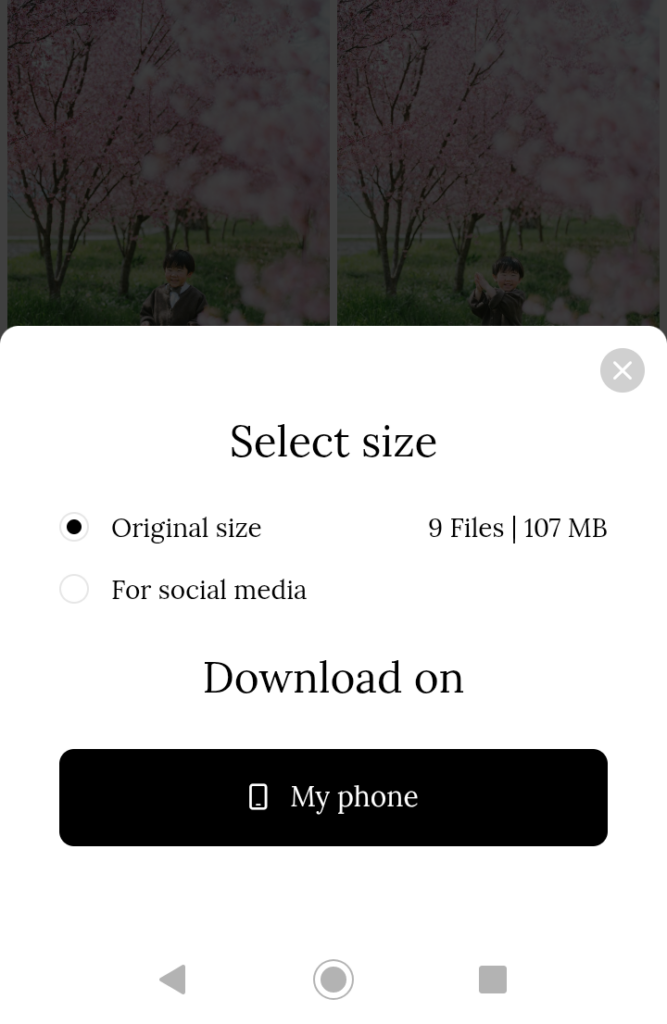
3. 「My phone」をタップし、保存先を選択肢、「ダウンロード」をタップ。
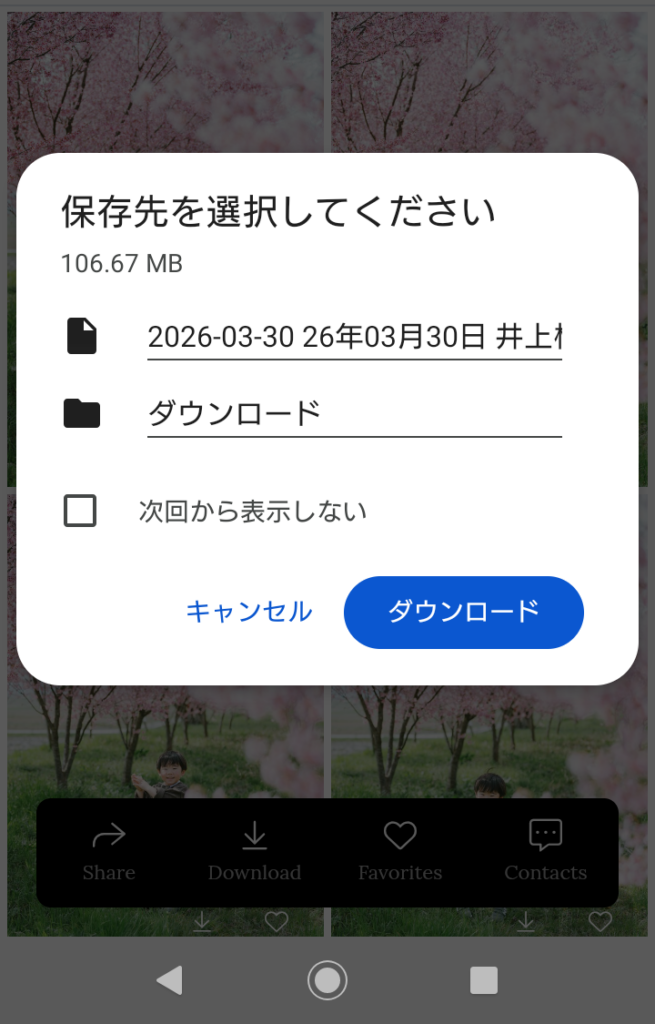
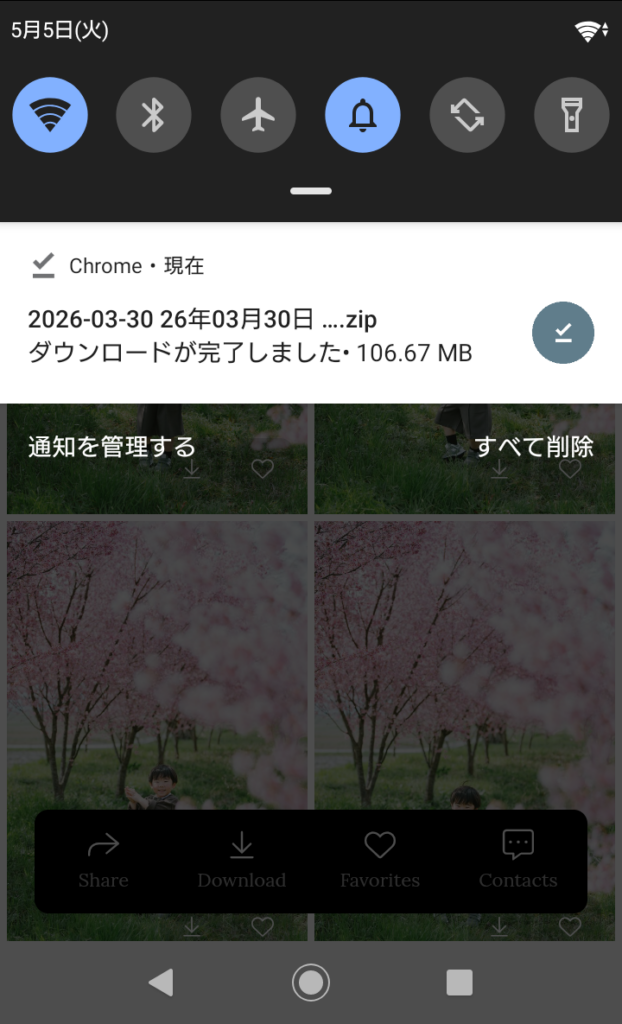
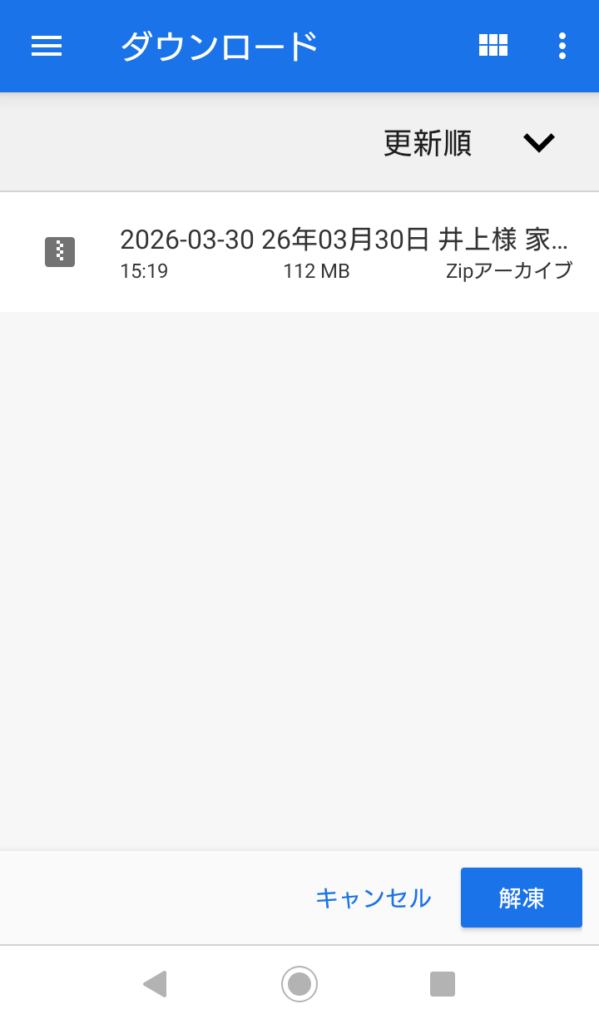
4.ダウンロード完了後、通知センターから「チェックボタン」をタップ。「解凍」をタップ。その後、写真が保存されているかご確認下さい。
pc(windows mac 共用)の方はこちら
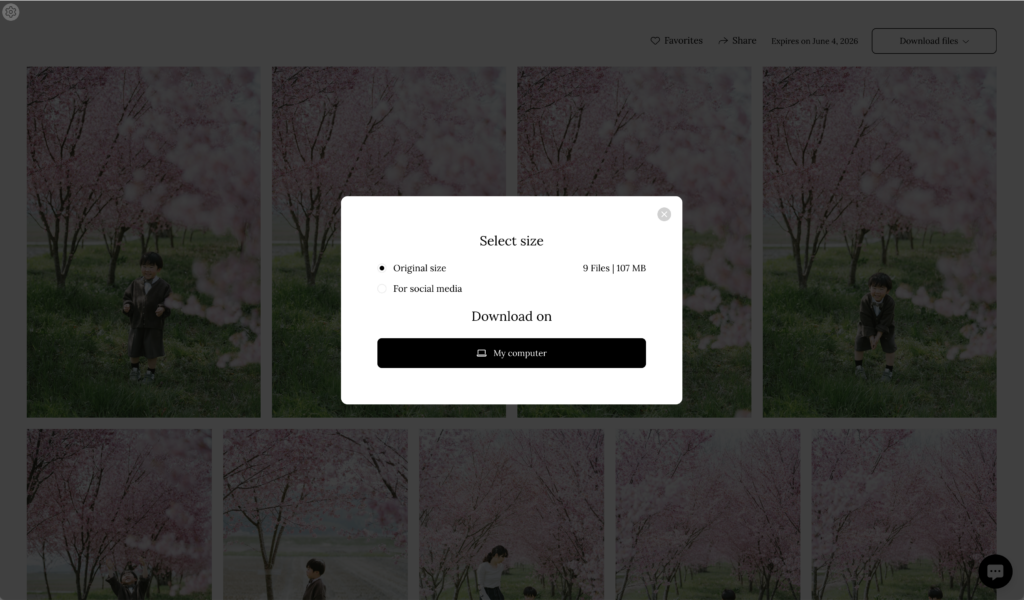
1. 右上の 「Download」 をクリックし、「Whole project」を選択。

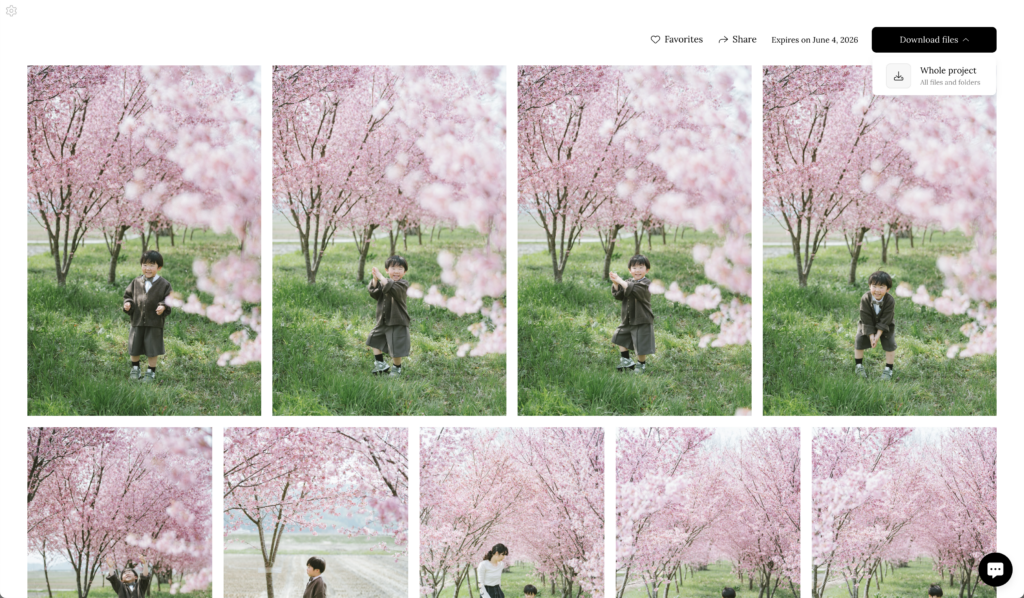
2.「Original Size」または「For social media」のどちらかを選択。
※Original Size = 保存や印刷などに適した、一番大きいデータサイズ。
※For social media = 容量を落とした、SNSに適したデータサイズ。
3. 「Mycomputer」をクリックし、保存されたzipファイルを解凍(右クリック > すべて展開 )してください。